Comment créer un covering Tesla en ligne
Choisissez le gabarit Tesla adapté, placez vos images, vérifiez l’aperçu 3D et exportez votre PNG avec CarWrapMaker.
Choisir le gabarit avant de créer
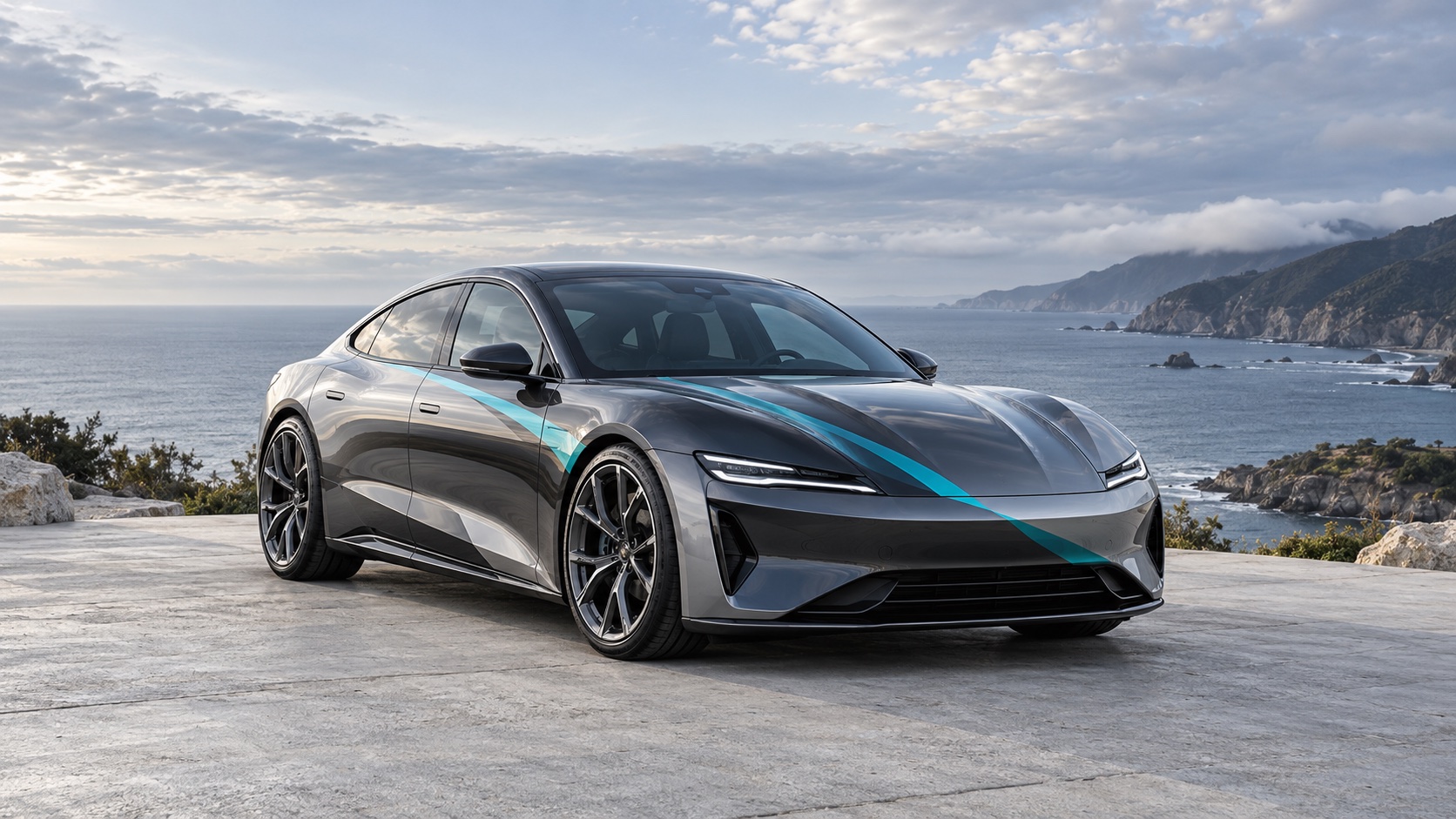
Sur la page Véhicules, comparez les années et la finition indiquées. Les Model 3 et Model Y anciens et restylés ont des gabarits distincts. Choisissez la version exacte. Un gabarit UV est la surface 3D dépliée à plat : il détermine l’emplacement de chaque partie de votre image. Changer de gabarit après la création peut déplacer les motifs sur les mauvais panneaux.
Placer des éléments lisibles
Commencez par une couleur de fond et un motif principal. Utilisez des calques séparés pour déplacer et redimensionner les textes et images. Éloignez les détails importants des bords avant de vérifier le rendu. Contrôlez les raccords des bandes et motifs répétés entre les panneaux ainsi que les côtés gauche et droit. La vue à plat seule ne suffit pas.
Utiliser l’IA pour une nouvelle idée
Le Studio IA accepte une description ou une image de référence. Décrivez les couleurs, le motif et son emplacement, puis vérifiez le résultat avant de l’importer dans l’éditeur adapté. Une génération texte coûte 10 crédits, une génération avec référence 20 crédits. L’IA reste facultative. Utilisez des images que vous avez le droit de transmettre et téléchargez les résultats à conserver.
Vérifier et conserver le PNG
Faites tourner la vue 3D et contrôlez le capot, les portes, le toit et l’arrière. Vérifiez le PNG téléchargé et gardez une copie hors du navigateur : un brouillon local n’est pas une sauvegarde en ligne. Un PNG UV est un fichier de création numérique, pas un fichier de découpe ou d’impression grandeur nature. Pour une pose physique, faites valider les mesures, raccords, marges et échantillons par un professionnel.
Outil indépendant pour les coverings Tesla. Les aperçus numériques ne garantissent ni la couleur ni l’ajustement du vinyle réel.